




Description
Download Total Video Converter – Videokonverter, Video konvertieren, Video zu MP4 konvertieren, Video zu AVI konvertieren, Video zu FLV konvertieren, Video zu MKV konvertieren, Video zu MOV konvertieren, Video zu M4V konvertieren, Video zu WMV konvertieren, Video zu WEBM konvertieren, Video-Cutter, Video-Editor, Video-Trimmung, schnelle Videokonvertierung, kostenloser Videokonverter, einfache Videokonvertierung, Online-Videokonverter, Desktop-Videokonverter, Videoformat-Konverter, Video zu Audio Konverter
Übersicht
Total Video Converter ist eine Desktop-Multimedia-Anwendung, die entwickelt wurde, um den Prozess der Konvertierung von Videodateien über ein breites Spektrum von Formaten zu vereinfachen. Die Software ermöglicht es den Benutzern, Videos mit minimalem Aufwand von einem Format in ein anderes zu transformieren, was sie ideal für Personen macht, die häufig Mediendateien auf verschiedenen Geräten oder Plattformen verwalten. Sie unterstützt ein breites Spektrum an Eingabe- und Ausgabeformaten, darunter AVI, ASF, FLV, DIVX, M4V, MJPEG, MKV, MOV, OGG, OGV und mehr, und gewährleistet die Kompatibilität mit den meisten Wiedergabesystemen und Mediaplayern.
Die Anwendung ist sowohl für gelegentliche Nutzer als auch für Profis konzipiert, die eine zuverlässige, unkomplizierte Lösung für die Videokonvertierung benötigen. Ihr Hauptziel ist es, die oft mit Medienkonvertierungstools verbundene Komplexität zu beseitigen, indem sie eine intuitive Benutzeroberfläche und automatisierte Arbeitsabläufe bietet. Die Software scannt automatisch das Gerät des Benutzers, um verfügbare Videos anzuzeigen, sodass eine direkte Auswahl ohne das Durchsuchen externer Ordner oder manuelles Kopieren von Dateien möglich ist.
Praktische Anwendungsfälle umfassen das Vorbereiten von Videos für die mobile Wiedergabe, die Optimierung von Inhalten für Social-Media-Plattformen oder das Archivieren von Medien in einem universell unterstützten Format. Das Tool unterstützt zudem die Stapelverarbeitung, sodass Benutzer mehrere Dateien gleichzeitig konvertieren können. Obwohl der Entwickler keine zusätzlichen Details zum Entwicklungshintergrund bereitgestellt hat, deutet der Fokus der Software auf Geschwindigkeit, Einfachheit und breite Formatunterstützung auf einen praktischen Ansatz für das tägliche Medienmanagement hin.
Hauptfunktionen & Fähigkeiten
- Multiformat-Videokonvertierung – Unterstützt die Konvertierung von und zu einer breiten Palette von Videoformaten, darunter MP4, AVI, FLV, MKV, MOV, M4V, WMV, WEBM und mehr, und gewährleistet die Kompatibilität mit verschiedenen Geräten und Plattformen.
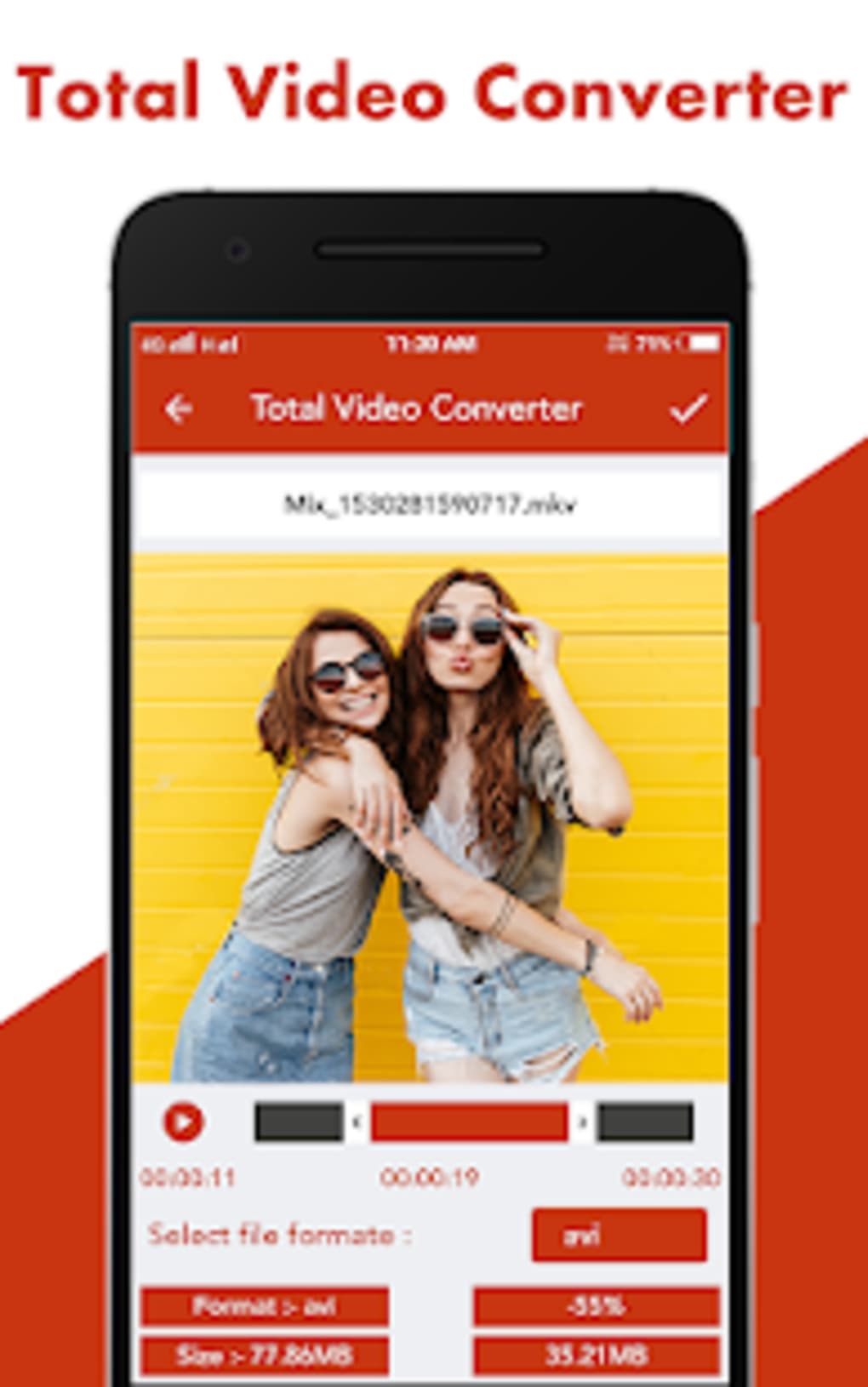
- Video schneiden und trimmen – Ermöglicht es den Benutzern, bestimmte Segmente eines Videos für die Konvertierung auszuwählen, wodurch eine effiziente Bearbeitung vor der endgültigen Ausgabe ermöglicht wird.
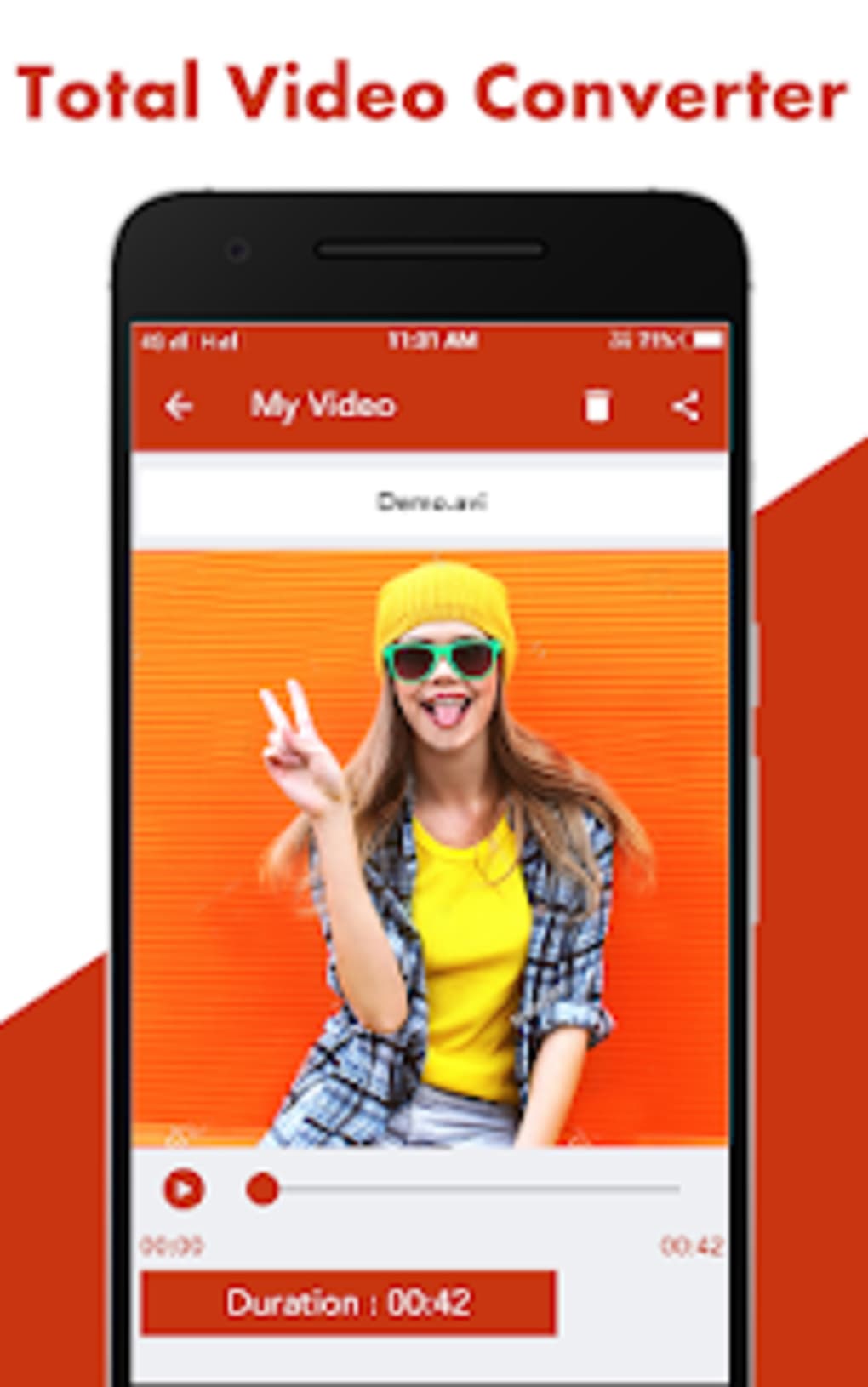
- Vorschaufunktion – Bietet eine integrierte Wiedergabefunktion, um konvertierte Videos zu überprüfen und Änderungen, die beim Trimmen oder bei der Formatkonvertierung vorgenommen wurden, zu verifizieren.
- Stapelverarbeitung – Ermöglicht die gleichzeitige Konvertierung mehrerer Videodateien und verbessert die Arbeitseffizienz für Benutzer, die große Mediatheken verwalten.
- Audioextraktion und -konvertierung – Unterstützt die Konvertierung von Videodateien in Audioformate, sodass Benutzer Soundtracks extrahieren oder Musikdateien aus Videoinhalten erstellen können.
- Direktes Teilen in sozialen Medien – Bietet Integration mit beliebten Plattformen wie Facebook, Twitter und Instagram, sodass Benutzer konvertierte Videos direkt aus der App hochladen können.
- Automatische Dateispeicherung – Speichert konvertierte Videos standardmäßig auf der SD-Karte des Geräts, wodurch die manuelle Dateiverwaltung reduziert wird.
Diese Fähigkeiten machen Total Video Converter zu einem vielseitigen Werkzeug für Benutzer, die Medieninhalte an verschiedene Umgebungen anpassen müssen. Zum Beispiel kann ein Benutzer, der eine Präsentation vorbereitet, ein hochauflösendes Video in eine kleinere MP4-Datei konvertieren, um eine reibungslosere Wiedergabe zu ermöglichen, während ein Content-Ersteller Clips trimmen und konvertieren kann, um schnelle Uploads in sozialen Medien zu ermöglichen. Die Integration von Bearbeitungsfunktionen wie Trimmen und Vorschau erhöht den Nutzen über die reine Konvertierung hinaus.
Benutzeroberfläche, Arbeitsablauf & Leistung
Die Benutzeroberfläche von Total Video Converter wird als einfach und unkompliziert beschrieben, mit einem klaren Layout, das die Zugänglichkeit für Benutzer aller Erfahrungsstufen priorisiert. Beim Start zeigt die Anwendung eine Liste der verfügbaren Videodateien des Geräts an, wodurch der Auswahlprozess ohne manuelles Durchsuchen von Dateien vereinfacht wird. Die Navigation ist intuitiv, mit klar gekennzeichneten Optionen wie Formatwahl, Konvertierungsstart und Wiedergabesteuerungen.
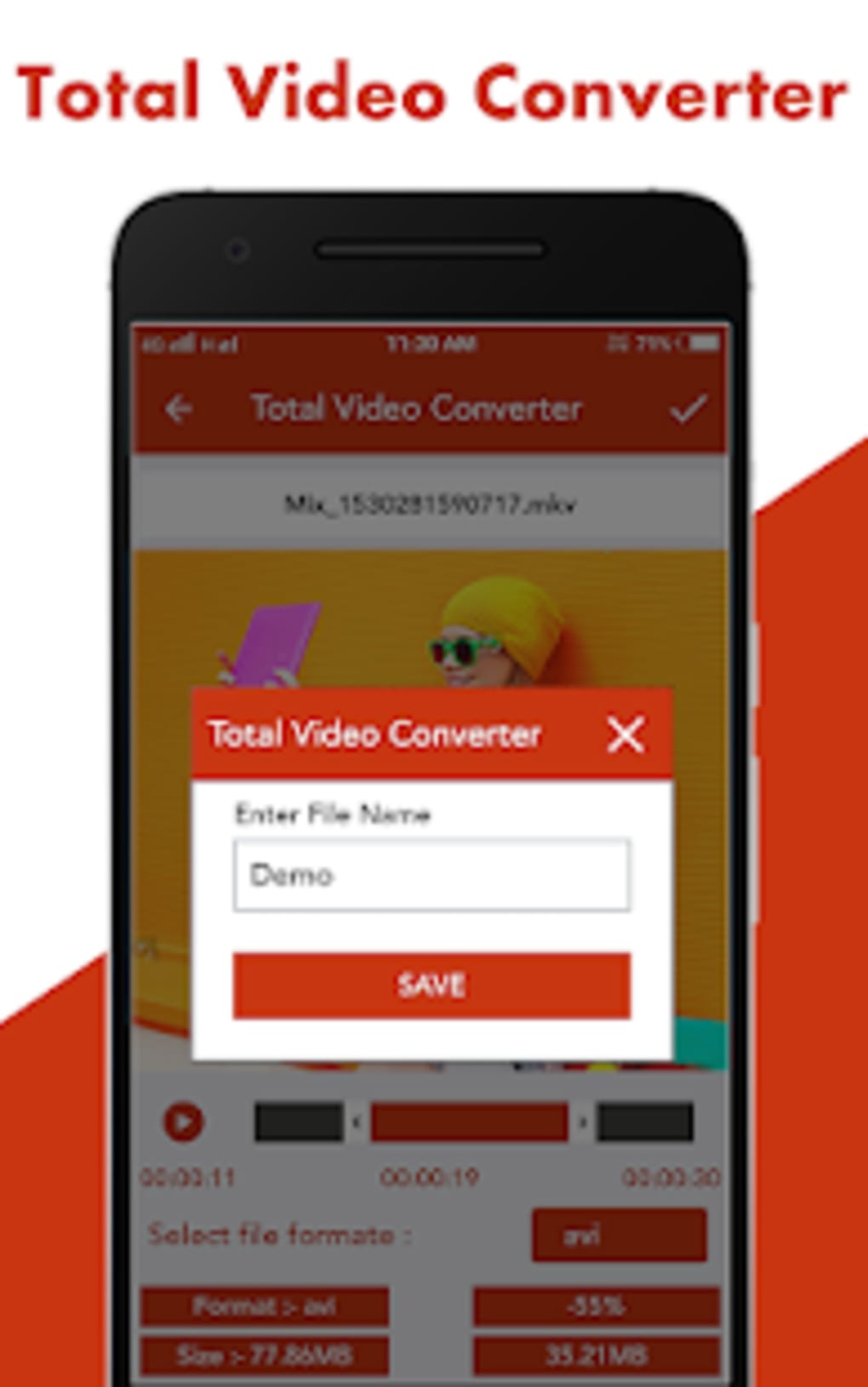
Die Effizienz des Arbeitsablaufs wird durch die Möglichkeit verbessert, ein Video auszuwählen, ein Ausgabeformat zu bestimmen und die Konvertierung mit wenigen Schritten zu starten. Der Konvertierungsprozess soll schnell sein und je nach Dateigröße und Systemleistung in Minuten abgeschlossen sein. Die App enthält einen Vorschaubildschirm, der es den Benutzern ermöglicht, Trimm-Bearbeitungen vor dem Abschluss der Konvertierung zu überprüfen.
Leistungsbeobachtungen basieren auf allgemeinen Verhaltensmustern von Software. Der Entwickler hat keine Details zum Ressourcenverbrauch angegeben, sodass der genaue CPU- oder RAM-Verbrauch unbekannt ist. Stabilität und Hintergrundverarbeitungsverhalten wurden nicht detailliert beschrieben. Die Verwendung einer Hintergrund-FFmpeg-Bibliothek deutet jedoch auf eine effiziente Handhabung von Medienkodierungsaufgaben hin. Die Software funktioniert als Desktop-Anwendung, das heißt, sie läuft lokal, ohne für die Kernfunktionen eine Internetverbindung zu benötigen.
Kompatibilität & Systemanforderungen
Total Video Converter ist für sowohl Windows- als auch Mac-Betriebssysteme verfügbar und unterstützt ein breites Spektrum von Desktop-Umgebungen. Die aktuelle Version ist 1.2.1 mit einer Dateigröße von 45,6 MB, was auf eine leichte Installation hinweist. Diese Größe suggeriert einen minimalen Festplattenspeicherbedarf und macht sie geeignet für Geräte mit begrenztem Speicher.
Exakte Systemanforderungen wurden vom Entwickler nicht angegeben. Kompatibilitätsinformationen beschränken sich auf die genannten Betriebssysteme. Die Software ist für den Betrieb auf Desktop-Plattformen konzipiert und scheint keine spezielle Hardware zu benötigen. Der Entwickler hat keine zusätzlichen Details zu Prozessorleistung, RAM oder Grafikfähigkeiten bereitgestellt.
Da die Anwendung für die Kodierung auf FFmpeg setzt, unterstützt sie wahrscheinlich Standard-Systemkonfigurationen. Benutzer sollten jedoch sicherstellen, dass ihr System die Mindestanforderungen für Desktop-Anwendungen erfüllt. Es wurden keine spezifischen Hardwareabhängigkeiten offengelegt.
Vor- und Nachteile
Vorteile
- Unterstützt ein breites Spektrum an Video- und Audioformaten für die Konvertierung
- Einfaches, benutzerfreundliches Interface, geeignet für Anfänger
- Enthält Funktionen zum Video‑Trimmen und zur Vorschau
- Ermöglicht Stapelkonvertierung für mehrere Dateien
- Kostenlos zum Download und zur Nutzung ohne Kostenbarrieren
- Direktes Teilen auf Social-Media-Plattformen
- Automatisches Speichern konvertierter Dateien auf der SD-Karte
Nachteile
- Exakte Systemanforderungen wurden nicht angegeben
- Keine Informationen zur Leistung bei hoher Belastung
- Begrenzte Details zur Update‑Häufigkeit oder langfristigen Unterstützung
- Ressourcennutzung (CPU/RAM) nicht offengelegt
- Der automatische Speicherort der Dateien ist möglicherweise nicht anpassbar
FAQ-Bereich
Ist Total Video Converter mit Windows und Mac kompatibel?
Ja, die Software ist dafür ausgelegt, sowohl auf Windows- als auch auf Mac-Betriebssystemen zu laufen, wie in den offiziellen Release-Details angegeben.
Ist die Software kostenlos zu nutzen?
Ja, Total Video Converter ist kostenlos verfügbar. Das Preisfeld ist in den bereitgestellten Informationen mit „Free“ angegeben.
Kann ich Videos in MP4, AVI, MKV und andere Formate konvertieren?
Ja, die Software unterstützt die Konvertierung zu und von einer Vielzahl von Videoformaten, darunter MP4, AVI, MKV, MOV, M4V, FLV, WMV und WEBM.
Benötigt die Software eine Internetverbindung?
Die Kernkonvertierungsfunktionen arbeiten offline. Funktionen wie das Teilen in sozialen Medien können jedoch eine aktive Internetverbindung erfordern.
Kann ich Videos vor der Konvertierung trimmen oder schneiden?
Ja, Total Video Converter enthält eine Video‑Cutter‑Funktion, die es den Benutzern ermöglicht, bestimmte Segmente für die Konvertierung auszuwählen, mit einer Vorschaufunktion zur Überprüfung der Bearbeitungen.
Abschließende Gedanken + CTA
Total Video Converter zeichnet sich als praktische, kostenlose Lösung für Benutzer aus, die eine schnelle und einfache Videokonvertierung ohne die Komplexität professioneller Bearbeitungswerkzeuge suchen. Die Unterstützung mehrerer Formate, die Stapelverarbeitung und die integrierten Trimm‑Funktionen machen es zu einem wertvollen Werkzeug für sowohl Gelegenheitsnutzer als auch Profis, die Mediendateien unterwegs verwalten. Die klare Benutzeroberfläche und der unkomplizierte Arbeitsablauf sorgen für eine minimale Lernkurve, während die Möglichkeit, direkt in soziale Plattformen zu teilen, zusätzlichen Komfort bietet.
Obwohl detaillierte technische Spezifikationen und Leistungsdaten nicht verfügbar sind, deuten der geringe Ressourcenverbrauch und die breite Formatunterstützung der Software auf eine zuverlässige Leistung auf Standard‑Desktop‑Systemen hin. Für Benutzer, die einen zuverlässigen, kostenlosen Desktop‑Videokonverter mit grundlegenden Bearbeitungsfunktionen benötigen, hält Total Video Converter seine Kernversprechen.
Download Total Video Converter jetzt
Guides & Tutorials for Total Video Converter
How to install Total Video Converter
- Click the Preview / Download button above.
- Once redirected, accept the terms and click Install.
- Wait for the Total Video Converter download to finish on your device.
How to use Total Video Converter
This software is primarily used for its core features described above. Open the app after installation to explore its capabilities.
User Reviews for Total Video Converter 0
No reviews found